Инструкция по регистрации сканера
Подключение к интернету
Перед началом регистрации необходимо подключить планшет к интернету.
- Нажмите кнопку «Меню», чтобы открыть меню планшета, затем перейдите в раздел «Настройки».
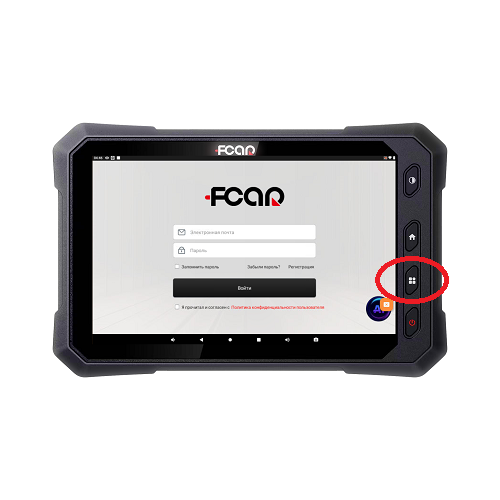
- В настройках выберите строку «Сеть и интернет», затем — Wi-Fi.
- Выберите вашу сеть, введите пароль и нажмите кнопку «Подключить».
- После успешного подключения нажмите стрелку «Назад», чтобы вернуться.
Этап 1. Заполнение данных
- Перейдите в регистрационную форму и выберите пункт «Регистрация».
- В открывшемся окне введите актуальный адрес электронной почты.
- В строке «Код подтверждения» нажмите кнопку «Получить код подтверждения».
- В течение одной минуты на указанный электронный адрес придет код. Проверьте почту, запомните код и вернитесь к планшету.
- Введите полученный код в строку «Код подтверждения».
- В строке «Принадлежность компании» укажите наименование вашей организации, автосервиса и т.п. (это поле можно оставить пустым).
- Установите галочку в строке согласия с политикой конфиденциальности и нажмите кнопку «Продолжить».
Этап 2. Создание пароля
- Перейдите ко второму шагу регистрации, где необходимо придумать пароль.
- Пароль может состоять из букв и цифр.
- Минимальная длина — не менее 8 символов.
- Подтвердите пароль в строке ниже и нажмите кнопку «Продолжить».
Вход в систему
- Система вернет вас на форму регистрации, где поле с электронным адресом уже будет заполнено. Введите пароль.
- Установите галочку в строке согласия с политикой конфиденциальности и нажмите кнопку «Войти».
Поздравляем! Ваш сканер успешно зарегистрирован.
Следующий шаг — установка программного обеспечения. Продолжайте подготовку сканера к работе.

